
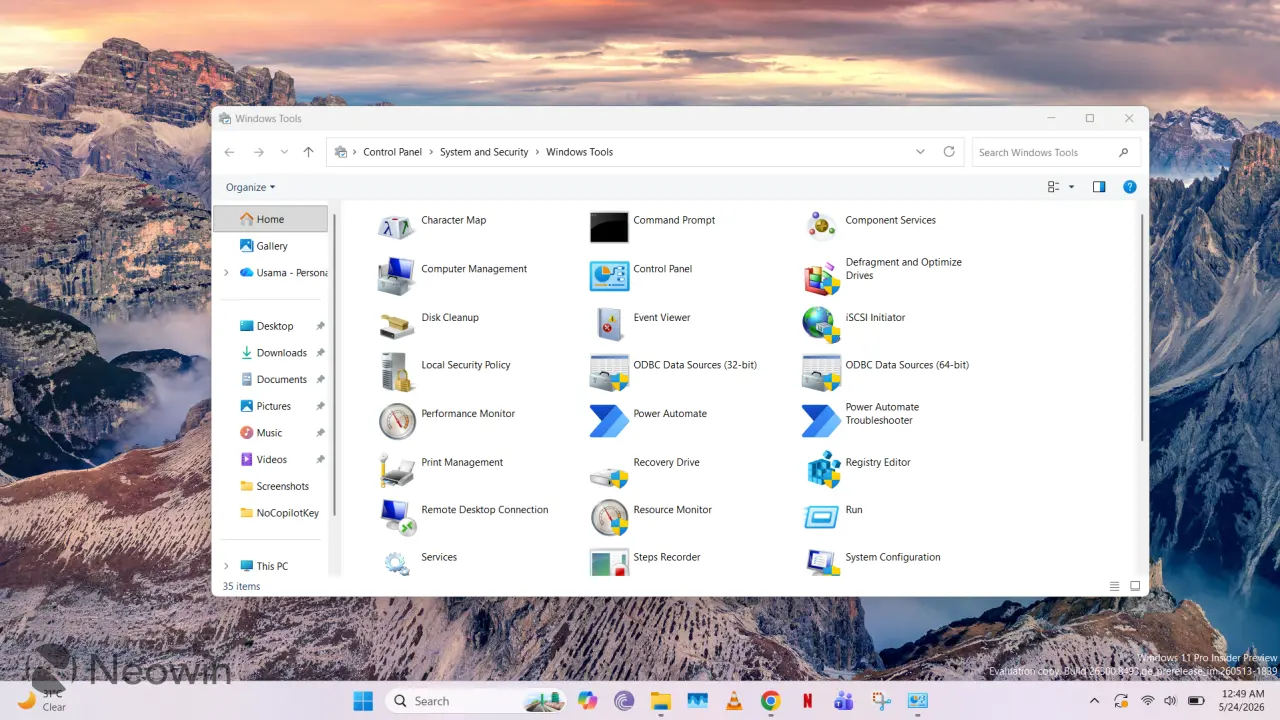
من منا لم يمر بلحظة اكتشاف شيء بسيط يغير نظرته إلى أداة يومية؟ هذا بالضبط ما حدث مع مستخدم قرر فتح مجلد مألوف في قائمة ابدأ بويندوز، ليجد كنزاً من الأدوات المدمجة التي لم يلحظها من قبل. النقاش انتشر بسرعة على مواقع التواصل، وأثار فضول الكثيرين: ما هذه الأدوات، وأين كانت طوال هذه الفترة؟
مجلد واحد يضم أدوات نظام متقدمة
في الواقع، ما اكتشفه المستخدم هو مجلد يحمل اسم “Windows Tools” — أو ما كان يعرف سابقاً باسم “Administrative Tools” — وهو مكان تجمعت فيه مجموعة من الأدوات الإدارية والتشخيصية التي تأتي مرفقة مع ويندوز بشكل افتراضي. الهدف منه هو تسهيل الوصول إلى الأدوات التي يحتاجها المسؤولون عن الأنظمة والمستخدمون المتقدمون، لكنه غالباً ما يبقى بعيداً عن أنظار المستخدم العادي.
اللافت أن هذا المجلد موجود في قائمة ابدأ ضمن قسم “All apps”، وفي بعض الإصدارات يظهر مباشرةً عند البحث عن “Windows Tools”. ومع ذلك، فإن عدداً كبيراً من المستخدمين لم يسبق لهم فتحه، لذا يبدو الأمر وكأنه “مخبأ” جديد تماماً بالنسبة لهم.
كيف تصل إلى هذه الأدوات بسرعة؟
هناك طريقتان بسيطتان للوصول إلى مجموعة أدوات ويندوز المخفية:
- من قائمة ابدأ: اكتب “Windows Tools” في شريط البحث، ثم اضغط على النتيجة التي تظهر. ستجد أمامك مجلد يحتوي على أيقونات عشرات الأدوات.
- من لوحة التحكم: اذهب إلى Control Panel ثم اختر “System and Security” ثم “Administrative Tools”، وستصل إلى نفس المجموعة.
بمجرد فتح المجلد، سترى أدوات مثل Event Viewer وPerformance Monitor وDisk Cleanup وTask Scheduler وغيرها. كل واحدة منها صممت لهدف محدد، لكنها معاً تشكل مجموعة متكاملة لإدارة النظام وتحليل أدائه.
أهم الأدوات التي تفيد المستخدم العربي
ليس كل الأدوات مناسبة للمستخدم العادي، لكن هناك عدداً منها يمكن أن يحل مشكلات شائعة دون الحاجة إلى برامج خارجية:
- Disk Cleanup: أداة تنظيف القرص التي تحذف الملفات المؤقتة والنظامية غير الضرورية، مما يوفر مساحة ويحسن الأداء.
- Defragment and Optimize Drives: أداة إلغاء تجزئة الأقراص الصلبة التقليدية (HDD) وتحسين أداء الأقراص الصلبة (SSD) عبر تقنية TRIM.
- Event Viewer: نافذة على سجل أحداث النظام. تمكنك من معرفة سبب أعطال التطبيقات أو النظام، مثل رسائل الخطأ التي لا تفهم مصدرها.
- Performance Monitor: أداة متقدمة لتتبع أداء المعالج والذاكرة والقرص والشبكة في الوقت الفعلي. مفيدة لمراقبة استهلاك الموارد وتحديد التطبيقات التي تسبب بطء.
- Resource Monitor: تقدم معلومات أكثر تفصيلاً عن استخدام الموارد، مثل معرفة أي عملية تستهلك الإنترنت أو الذاكرة بشكل غير عادي.
- Task Scheduler: أداة جدولة المهام التي تتيح تشغيل برامج أو نصوص برمجية تلقائياً في أوقات محددة — مفيدة لأتمتة النسخ الاحتياطي مثلاً.
- Windows Memory Diagnostic: أداة اختبار ذاكرة الوصول العشوائي (RAM) لتشخيص مشكلات الذاكرة التي تسبب أعطالاً وتجميداً.
هل هناك أي قيود أو تحذيرات؟
معظم هذه الأدوات آمنة تماماً عند استخدامها بالطريقة الصحيحة، لكن بعضها — مثل Task Scheduler أو Event Viewer — قد يكون معقداً بعض الشيء. يُفضل عدم تغيير إعدادات غير معروفة دون فهم تأثيرها، خاصة في الأقسام المتقدمة. كما أن بعض الأدوات مثل Disk Cleanup لا تسبب أي ضرر، بل تساعد في تحرير المساحة.
تجدر الإشارة إلى أن هذه الأدوات متوفرة في جميع إصدارات ويندوز الحديثة (Windows 10 وWindows 11) بنفس الطريقة تقريباً، باستثناء بعض الأدوات التي قد تكون محجوبة في إصدار Windows Home لصغار المستخدمين.
ما الأثر العملي لهذا الاكتشاف؟
بالنسبة للمستخدم العادي، هذا يعني أن جهازه يحتوي بالفعل على أدوات كافية لتنظيف النظام، تشخيص الأعطال، ومراقبة الأداء دون الحاجة إلى تحميل برامج إضافية قد تكون مدفوعة أو محملة بالإعلانات. أما للمطورين والمسؤولين، فهذه الأدوات تمثل أساس العمل اليومي لإدارة الأنظمة.
الجديد هنا ليس في التقنية نفسها، بل في الوعي بوجودها. ولذلك، إذا لم تكتشف هذا المجلد من قبل، فقد حان الوقت لفتحه وإلقاء نظرة عن قرب. قد تندهش مما ستجده، وربما توفر على نفسك عناء البحث عن حلول خارجية لمشكلات بسيطة.
المصدر: Neowin